
系统安装-完整图文步骤以及视频教程
①第一步:下载系统
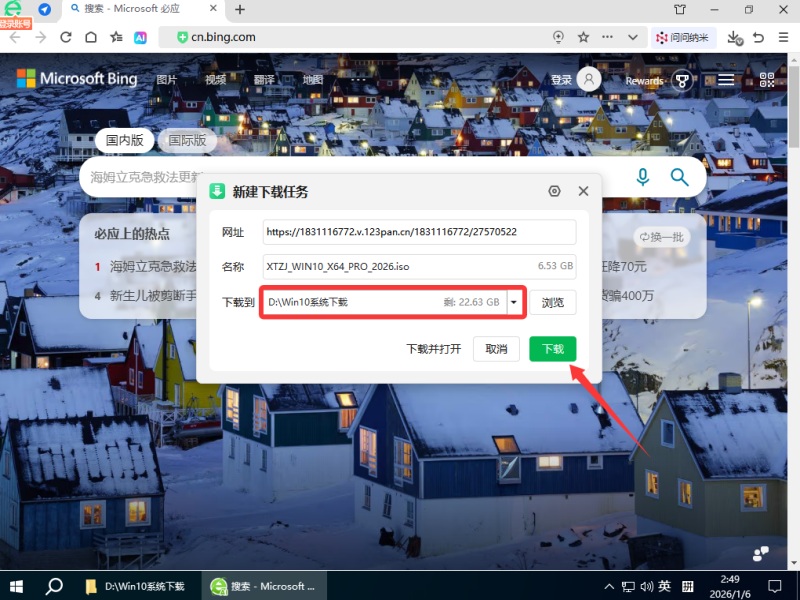
点击下载按钮(浏览器自带的下载器,可直接进行下载),然后选择下载文件存放的位置,例如:D盘Win10系统下载。最后点击“下载”按钮进行下载.
②第二步:解压文件
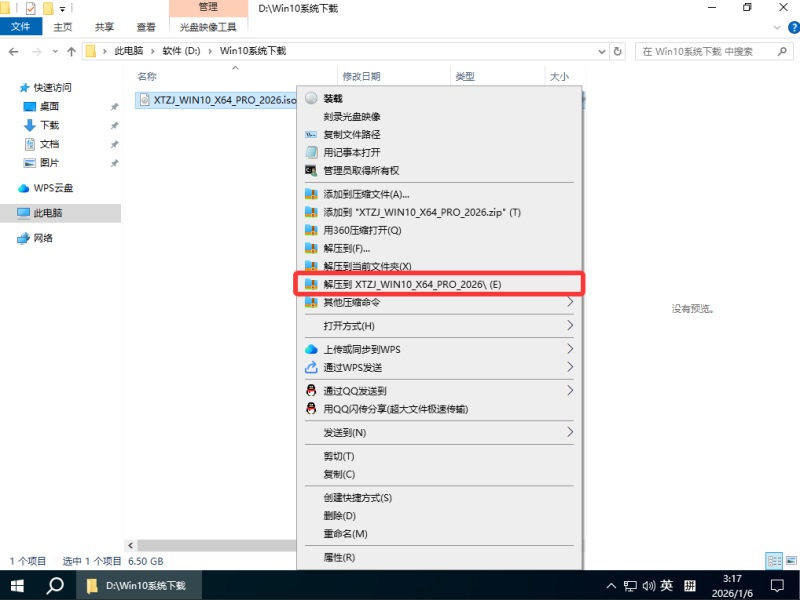
打开如图示例:D盘Win10系统下载文件夹,鼠标右击压缩包(XTZJ_WIN10_X64_PRO_2026.iso),选择“解压到XTZJ_WIN10_X64_PRO_2026”进行文件解压。
③第三步:GTP硬盘安装器的使用
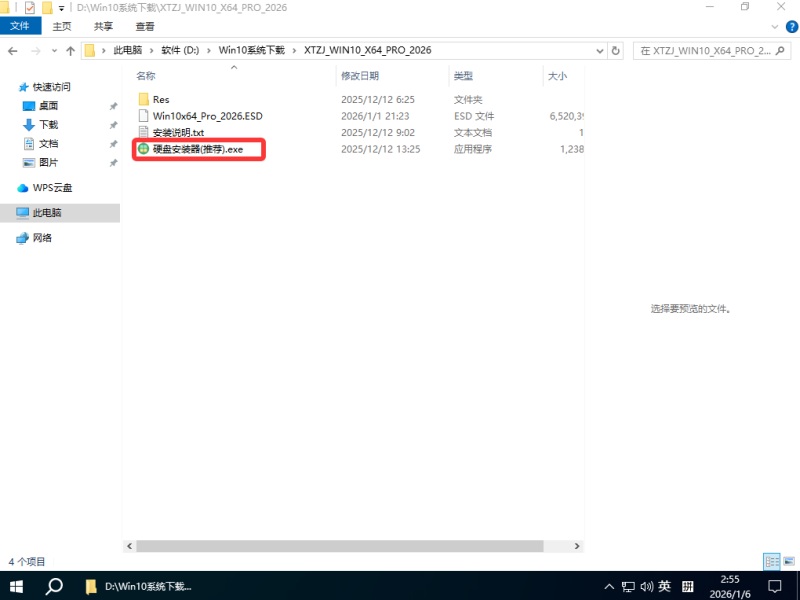
打开已解压的文件夹(XTZJ_WIN10_X64_PRO_2026),双击“硬盘安装器(推荐)”打开安装器,选择文件夹中的Win10x64_Pro_2026.ESD系统镜像!
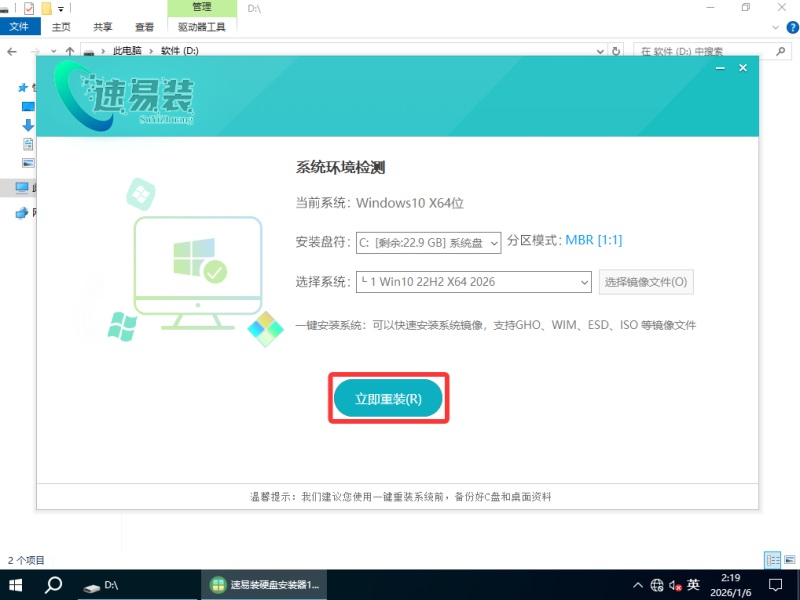
④第四步:GTP硬盘安装器开启画面
“(支持GTP格式)硬盘安装器”选择要进行安装的镜像文件,选好之后点立即重装!
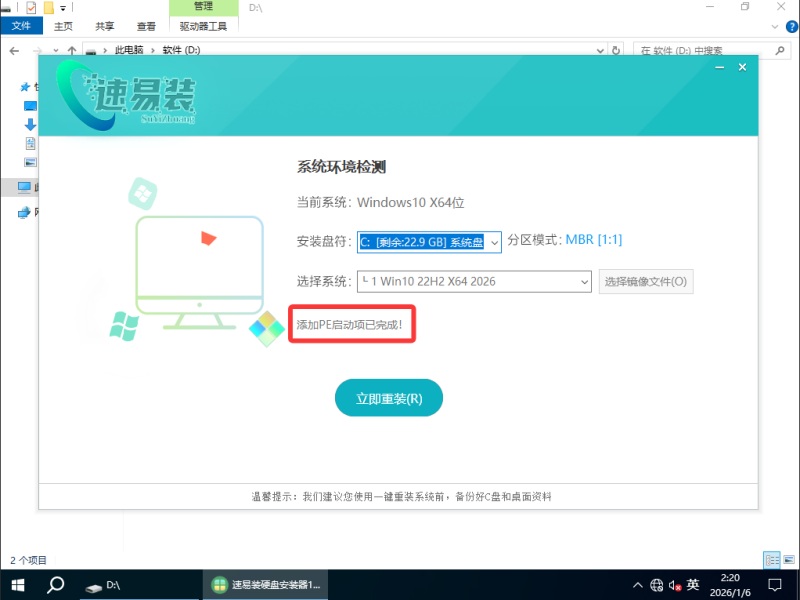
⑤第五步:重启电脑
“(支持GTP格式)硬盘安装器”安装准备中,完成后自动重启将进行下一步!
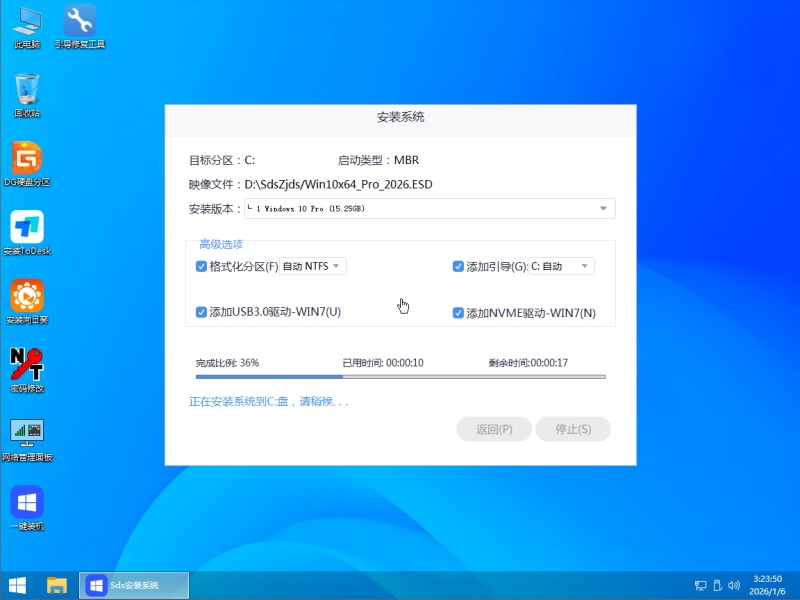
⑥第六步:等待安装
此过程大约需要1-3分钟的时间,静待过程结束后自动重启电脑进行系统安装。【全程无需操作】
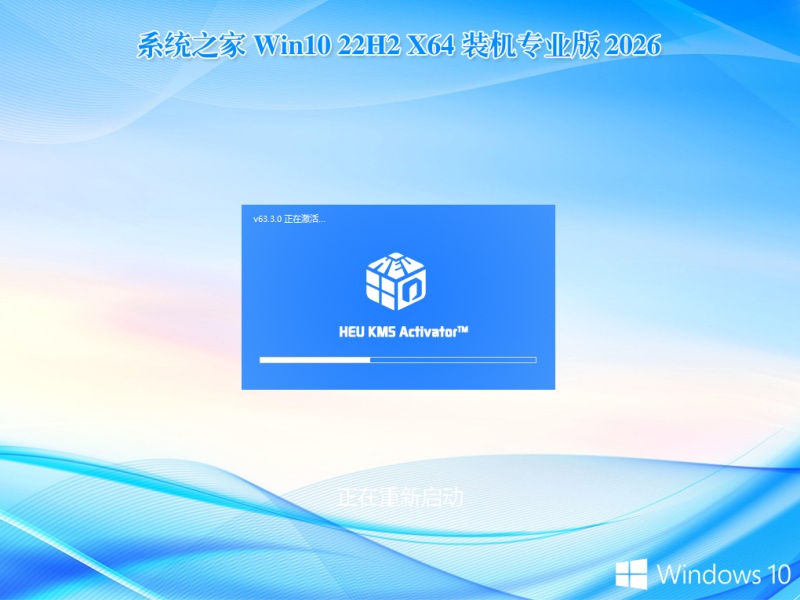
⑦第七步:安装过程
重启之后将会继续执行安装Win10系统的剩余过程,直到安装结束后自动进入到Win10系统桌面
⑧第八步:完成安装
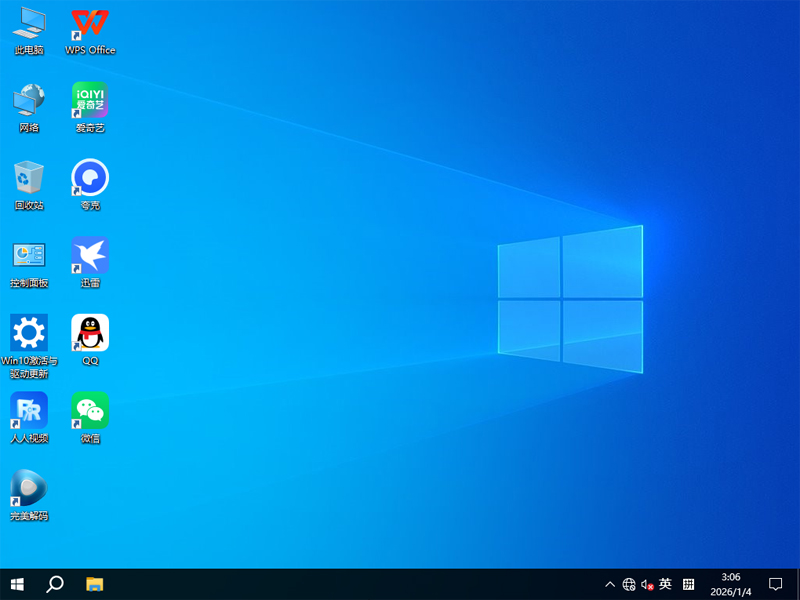
进入到Win10系统桌面,完成全部系统安装。